
かんたんアンケート作成アプリに関するよくあるご質問
基本無料で公開中のかんたんアンケート作成アプリ「ANDRe」に関しまして、過去にお問い合わせいただいたメールの中からFAQをまとめました。
Q1)有償のプレミアムメニューはどのように購入すればいいでしょうか?
A. 以下の手順でご購入いただけます。
- アプリの右上にある「・」が縦に3つ並んだオレンジ色のアイコンをタップします。
- メニューが表示されるので一番上の「プレミアムメニューについて」をタップします。
- 画面下部の値段が書かれたオレンジ色のボタン(料金が表示されています)をタップします。
- 購入を確認するダイアログが表示されるので、指示に従って操作すると購入できます。
Q2)作成したアンケートを不特定多数のユーザーにWebで回答してもらうことはできますか?
A. Webでの回答はできません。
また、かんたんアンケート作成アプリ「ANDRe」は、他社のアンケートサービスには対応しておりません。
プレミアム機能で送信できるCSVを他社のアンケートサービスに読み込ませる、または他社のサービスで出力したCSVを読み込むことはできません。
Q3)Googleフォームと何が違うの?
A. 最大の違いは、「インターネット接続が不安定な場所」での利用を前提としているかどうかです。
Googleフォームは、Webブラウザを通じて誰でも手軽にアンケートを作成できる非常に優れたツールです。常に安定した通信環境があるオフィス内や、メールでURLを送る形式のアンケートには最適です。
一方で、展示会会場、地下、山間部、移動中などの「Wi-Fiが混雑して不安定、または電波が届かない場所」での実地調査においては、Webブラウザベースのツールでは画面が開かなかったり、送信時にデータが消えたりするリスクがあります。
ANDReはオフライン環境でも確実に動作する「専用アプリ」として設計されています。入力したデータは一時的にアプリ内へ安全に保存されるため、通信環境を気にせず、現場での確実なデータ収集と、その後の集計作業の省力化を強力にサポートします。
※通信環境に問題がなく、高度な設問分岐などの多機能性を重視される場合は、Googleフォームをお勧めします。
| 比較項目 | Google フォーム | ANDRe (アンドレ) |
|---|---|---|
| 通信環境 | オンライン必須 (常にネット接続が必要) |
オフライン対応 (電波がなくても動作) |
| データ保存 | 送信エラー時に消失のリスクあり | 端末内に一時保存 (後で送信が可能) |
| 動作デバイス | ブラウザ:PC・スマホ等 | アプリ:iPadまたはiPhone (安定した操作性) |
| 機能 | 多機能 (高度な分岐や入れ子構造も可能) |
シンプル・直感的 (現場での使いやすさを追求) |
| 主な利用シーン | Webアンケート、社内連絡など | 展示会、街頭調査、フィールドワーク |
| コスト | 無料 | 基本無料 (複数端末で便利に使う場合は有償機能) |
Q4)集計結果を送信して、パソコンで添付ファイルを開くと文字化けしてしまいます。
A. Excelで添付ファイルを開く場合は、メモ帳やテキストエディタなどで文字コードを「Shift-jis」に変換を行い、上書き保存してから開いてください。
なお、Excelで直接開く方法もございます。
Excel 2013以前のバージョンで開く場合
- メニューの「データ」
- 「外部データの取り込み」
- 「テキストファイル」を選択
- csvを指定
Excel 2016以降で開く場合
- メニューの「データ」
- 「データの取得と変換」
- 「テキストまたはCSVから」を選択
Q5)プレミアム機能でアンケートをアップロードしましたが、いつまで経ってもダウンロードできません。
A. 以下が原因として考えられます。
-
アンケートをアップロードした端末とダウンロードする端末で、それぞれ異なるApple IDを使用している
iCloudを使用してアンケートの共有機能を利用するには、アップロードする端末とダウンロードする端末の両方で同じApple IDによるサインインが必要です。
どちらかのApple IDに合わせてサインインしてから共有機能をご利用ください。
※ダウンロードする端末のApple IDを、アップロードする端末のApple IDに合わせると共有がスムーズになります。 -
端末のiCloud Driveがオフになっている
iCloud Driveをオンにしてご利用ください。
- 端末の「設定」
- ご自身のApple ID
- iCloud から、iCloud Driveの項目をオン
-
アップロードやダウンロード時の通信環境が悪い
iCloud側とアプリ側でデータの通信が行われるため、通信環境が悪いと時間がかかる場合があります。
そのため具体的に時間をお伝えすることはできません。
お手数ですが、こまめに画面上の通知をご確認ください。
※場合によってはアプリを再起動してください。
Q6)プレミアム機能を購入済みのアプリを削除しましたが、再ダウンロードしたらプレミアム機能も再び利用することは可能ですか?
A. 一度アプリを削除されてもプレミアム機能を購入いただいた記録は残っております。
アプリを再ダウンロードされた場合は、プレミアム機能を購入する画面(画面の移動方法はQ1参照)の右上にある「復元」ボタンをタップしていただくと、購入済み状態に戻ります。
※アプリを削除する前に作成したアンケートや集計結果は復元されませんので、新しく作り直していただく必要があります。
Q7)同じアンケートを数十台のiPadでも使えますか?
A. 可能です。効率がよいと思われる運用方法をご紹介します。
-
Appe IDを複数用意してください。
- Apple IDは、1アカウント10台までアプリの購入管理が可能になっています。
- 端末10機毎に1つのAppe IDを用意してください。
- 10機毎のグループ毎に、それぞれのAppe IDでサインしてください。
- グループ毎に1機、ANDReの有償機能を購入してください。(※「プレミアムメニューについて」)
- グループの残り9機で購入(復元)をクリックします。(※課金は発生しません)
-
母艦となるPCを用意してください。
- アンケート(設問)は1機のiPadで作成します。
- csvファイルにしてPCにメールで送信します。
- そのPCでiCloudにサインインして、そのCSV(名前はANDRe_Questionnaire_data.csvになっています)をアップロードします。(※複数のApple IDでサインインして、それぞれのiCloud Drive上にファイルをアップロードしてください)
- 各端末の「ファイル」アプリで、アップしたiCloud上のファイルをダウンロードします。(※ダウンロード先は、「このiPad内」)
- 各端末のANDReを立ち上げ、「アンケートのダウンロード」で「CSVファイルから読み込む」を選びます。これで全端末で同じ内容のアンケートが実行可能になります。
-
集計結果(回答結果のデータ)を吸い上げたい。
- ANDReの「アンケート集計」>「集計の送信」で、「iCloudに保存」を実行してください。
- 保存されるファイルはiCloud Drive上の「ANDRe」フォルダ内にアップロードされます。
- ファイル名はアンケート名+回答集計+年月日時分.csvになります。(※端末毎に1ファイルになります)
- PCのiCloudアプリケーションで、それぞれのApple IDでiCloudにサインインしてダウンロードしてください。
Q8)イベントで、iPad複数台を使っています。ANDReを無料のまま利用してもよいですか?
A. ご自由にお使いください。
有償機能を使わずとも、運用方法次第で無料のまま運用できることもあるかと存じます。
詳しくは利用規約をご確認ください。
Q9)アンケートの作成途中で中断したい
A. 画面右上の「作成を中断して保存」ボタンを押下してください。
「作成中のアンケートを保存してホームへ戻ります」というダイアログが出ます。
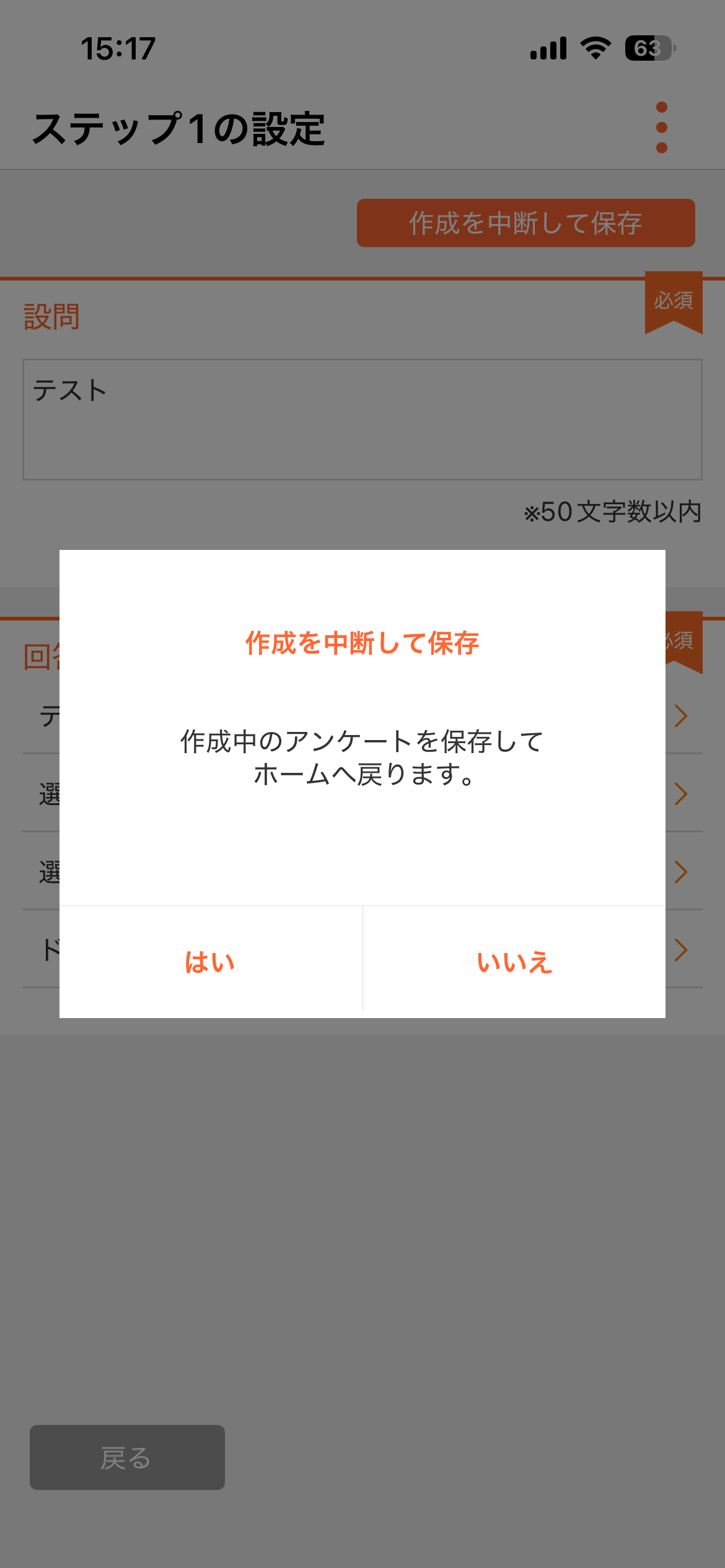
「はい」を押下してください。
以前作成したアンケートがあれば、デフォルトで選択されているアンケートが途中保存したものに差し変わります。
ただし、完成していないため「アンケートの実行」はできません、(アンケートのタイトルがグレー文字になります)
「アンケート編集」から引き続き、編集するという形で作成を続行してください。
本件のお問い合わせ先・カスタマイズのご依頼など
- MAIL:info@washu-lab.com
アンケートの作り方一覧
- アンケートの作り方
- その1:アンケートの基本設定
- その2:ステップ1の設定
- その3:ステップ2の設定
- その4:ステップ3の設定
- その5:ステップ4の設定
- その6:ステップ5の設定
- その7:ステップ6の設定
- その8:完了画面の設定
- その9:アンケート実行
- その10:アンケート集計
- その11:アンケートの修正
- 有償機能:プレミアムメニュー
- 有償機能01:アンケートの切り替え
- 有償機能02:アンケートのアップロード
- 有償機能03:アンケートのダウンロード
- 有償機能04:アンケートCSVの送信
- 有償機能05:アンケートCSVの読込み
- 有償機能06:集計結果CSVの共有方法
- ちょっと便利な使い方
- よくあるご質問