
アンケート集計結果のCSVをiCloud Drive上に保存する
集計結果をセキュアに扱いたいときにお使いください。
同じApple IDでサインインしている複数の端末、あるいはPCにて集計結果のCSVを共有することができます。
※注意:ANDRe上で他の端末の集計結果を読み込むことはできません。集計結果をまとめたり加工したりする場合はNumbersもしくはExcelをご利用ください。
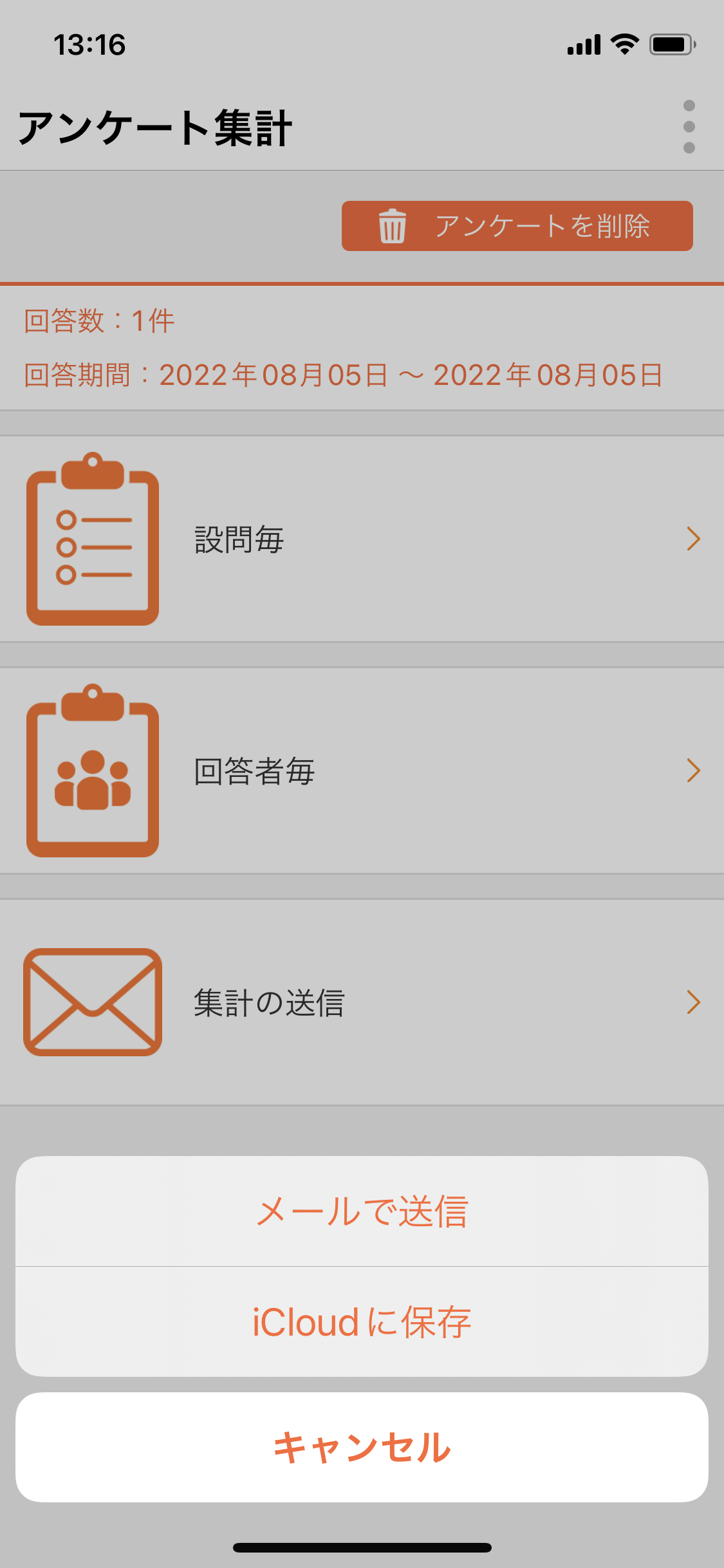
- 「アンケート集計」>「集計の送信」タップ時に、選択肢として「iCloudに保存」が表示されます。
- 保存されるファイルはiCloud Drive上の「ANDRe」フォルダ内にアップロードされます。
- ファイル名はアンケート名+回答集計+アップロードした年月日時分8桁の数字.csvになります。
※本機能はiCloud Driveを利用している状態でお使いいただけます。ご注意ください。
※iCloud Driveのご利用についてはAppleのWebサイトをご確認ください。
集計結果のCSVはアンケートを回答した端末毎のファイルになります。
複数の端末の集計をまとめたいときはMacやPC等でダウンロードしていただき、Excelにまとめるとよいでしょう。
Windows PCで集計結果をまとめる場合、Apple社が提供している無料のiCloudアプリケーションをダウンロードの上、同じApple IDでサインインしてください。
出力されるCSVに関しまして
回答データをメール送信する際に出力されるcsvファイルは、文字コードutf-8になっております。Windows等のExcelで開く場合は、以下の方法のいずれかをお試しください。
- メモ帳やテキストエディタで開き、保存し直す際に文字コードを
shift-jisに変更する - Excel 2013以前のバージョンの場合は、メニューの「データ」>「外部データの取り込み」>「テキストファイル」を選択して、csvを指定します。
- Excel 2016以降は「データ」 > 「データの取得と変換」>「テキストまたはCSVから」を選択します。
アンケートの作り方一覧
- アンケートの作り方
- その1:アンケートの基本設定
- その2:ステップ1の設定
- その3:ステップ2の設定
- その4:ステップ3の設定
- その5:ステップ4の設定
- その6:ステップ5の設定
- その7:ステップ6の設定
- その8:完了画面の設定
- その9:アンケート実行
- その10:アンケート集計
- その11:アンケートの修正
- 有償機能:プレミアムメニュー
- 有償機能01:アンケートの切り替え
- 有償機能02:アンケートのアップロード
- 有償機能03:アンケートのダウンロード
- 有償機能04:アンケートCSVの送信
- 有償機能05:アンケートCSVの読込み
- 有償機能06:集計結果CSVの共有方法
- ちょっと便利な使い方
- よくあるご質問