
設問の順序を変更する
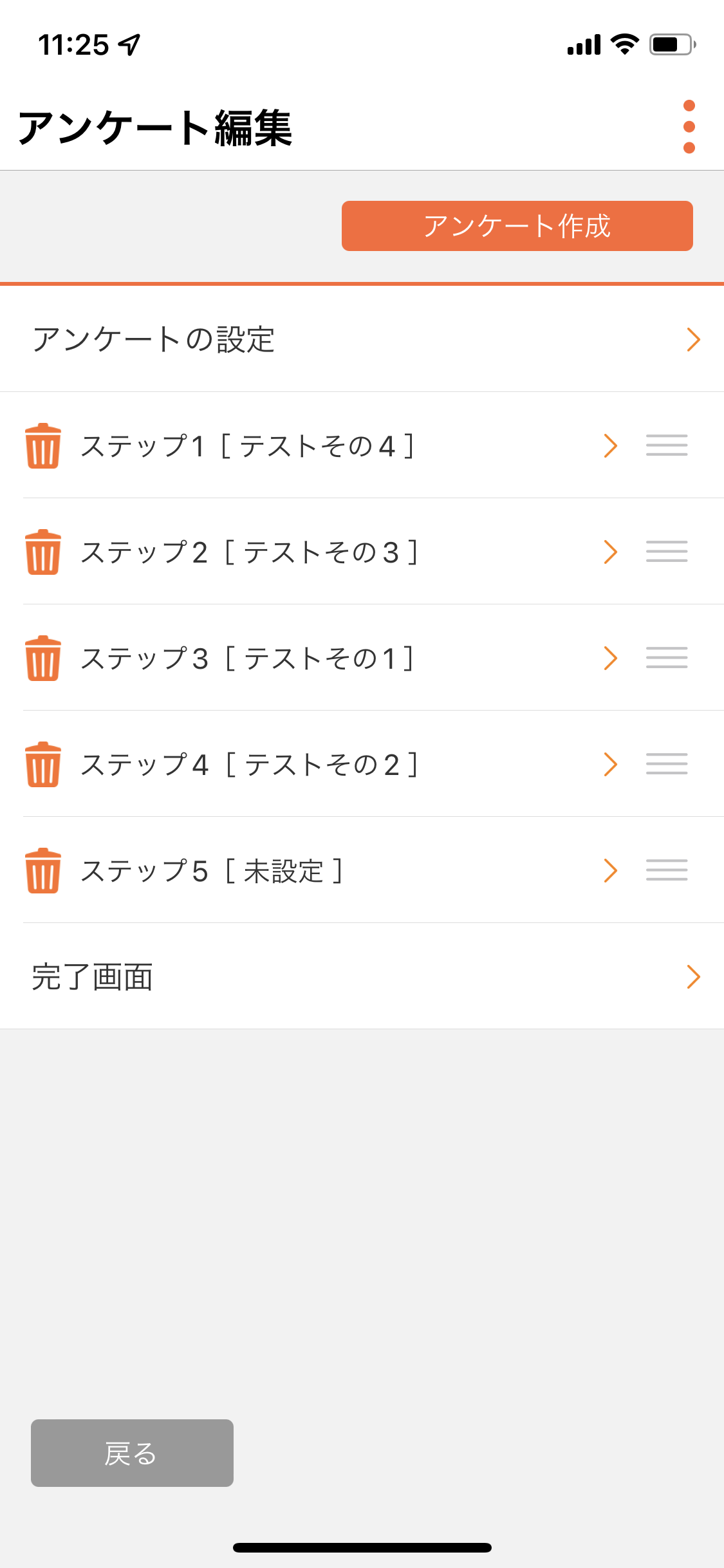
メニューの一番上にある「アンケート編集」をタップします。
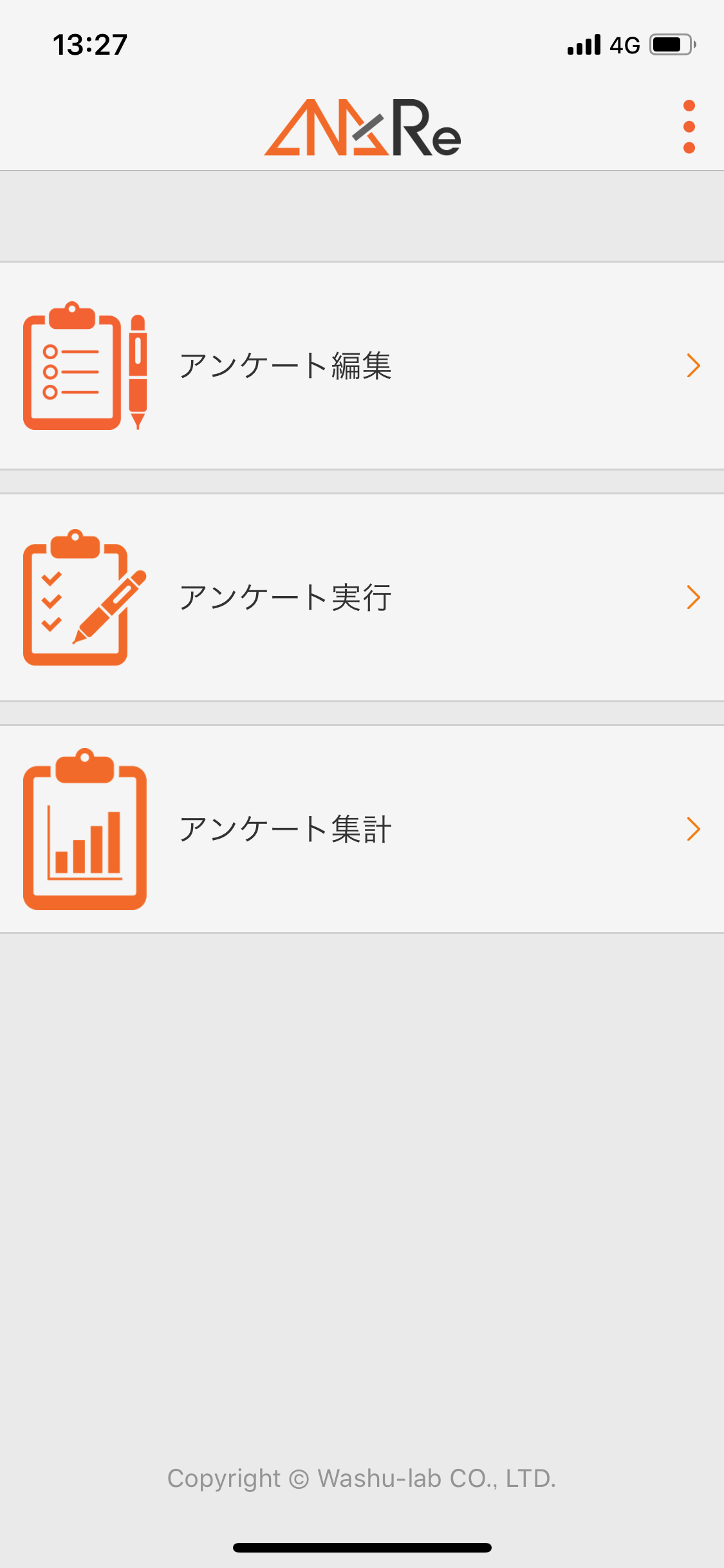
設問は「ステップ●」のような名称で並んでいます。
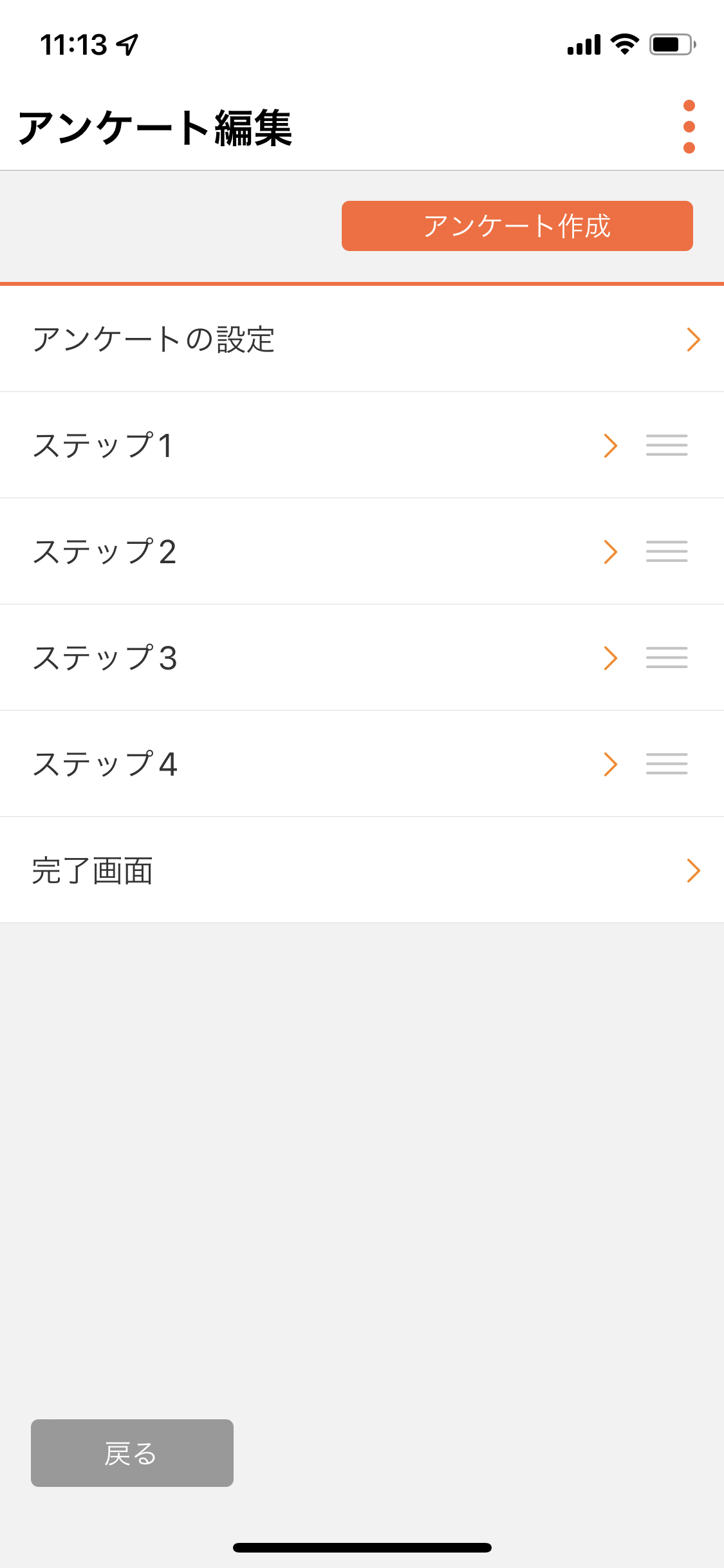
右側のグレーの三本線アイコンをタッチして、押さえたまま新しい位置にドラッグします。
ステップ2をステップ1の上にドラッグしてみましょう。指を離すとステップ2とステップ1の順番が入れ替わります。
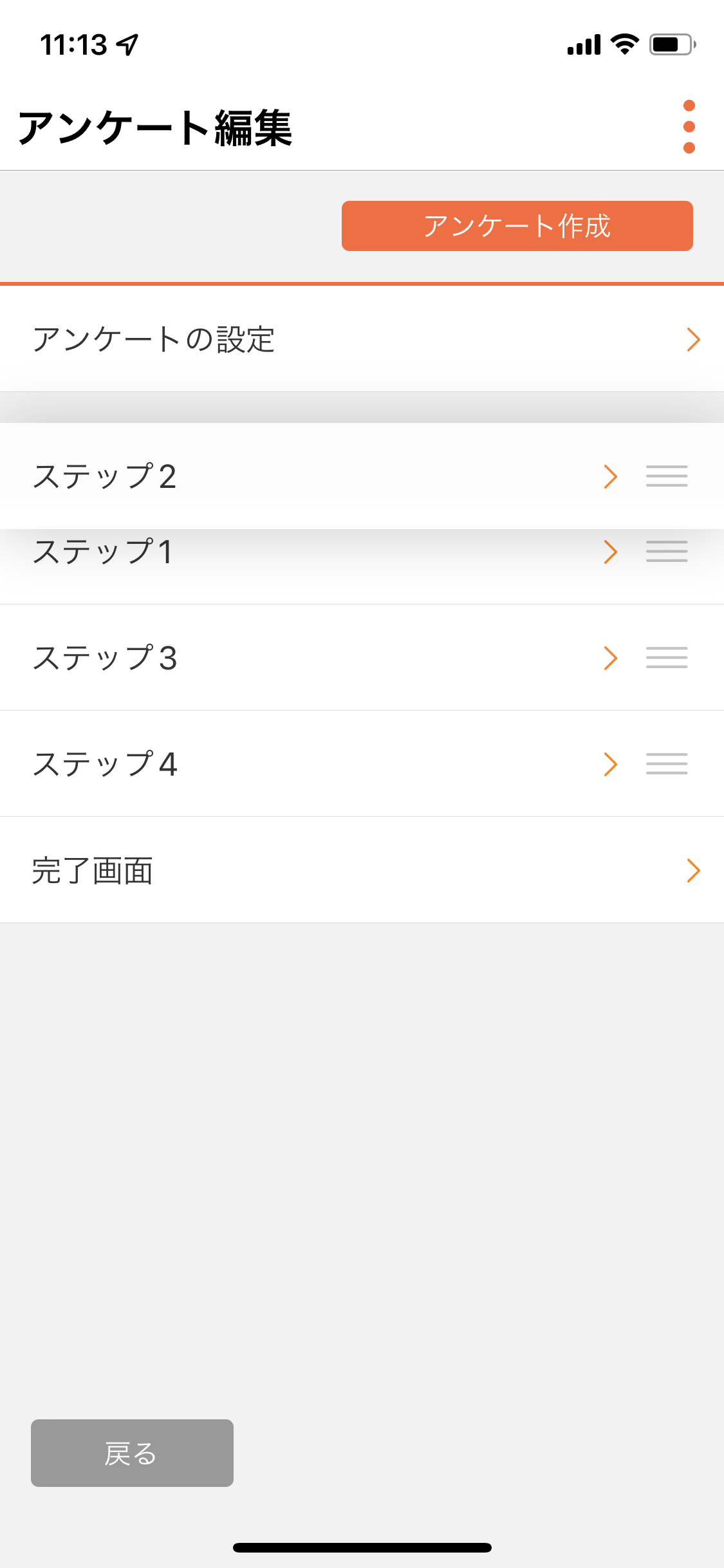
これで設問の順番が入れ替わっています。すでに回答がされている場合、回答集計の順番も入れ替わります。
この画面を表示している限り、ステップ2、ステップ1という順番で表示されていますが、違う画面に移動してから戻ってくると、この画面のステップ表示が上から順番にステップ1、ステップ2という表記に更新されます。
設問を増やす
同じく「アンケート編集」では設問を増やすことができます。「アンケートの設定」をタップすると「アンケートのステップ数」を変更するプルダウンがありますので、増やしたい数に変更してください。増えた分の設問は現状最後の設問の後に追加されます。
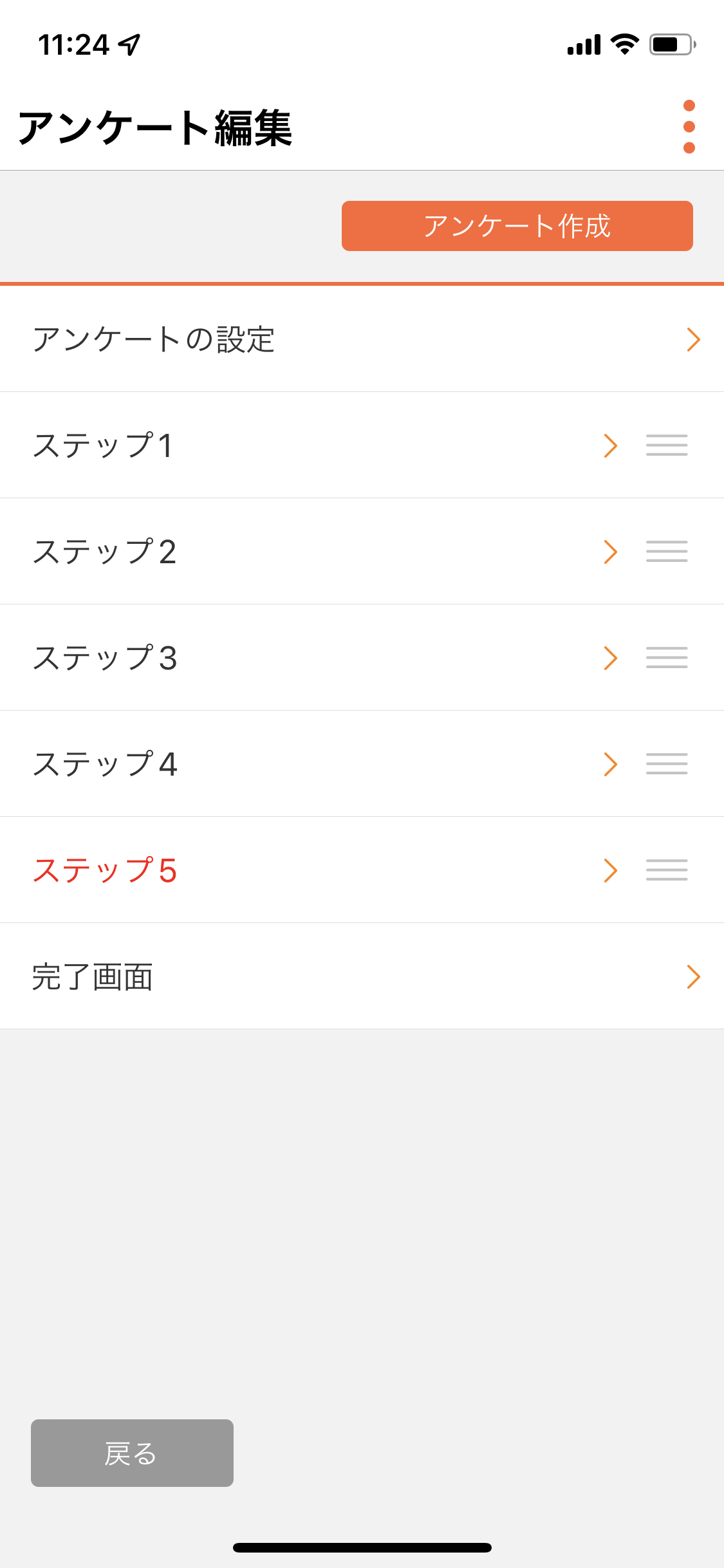
「戻る」を押すと、新しいステップがオレンジ色の文字で追加されていますので、設問を設定してください。
「アンケートのステップ数」を減らした場合は、どの設問を削除するか選択しなければなりません。削除する設問のゴミ箱アイコンをタップしてください。
設問を変更する
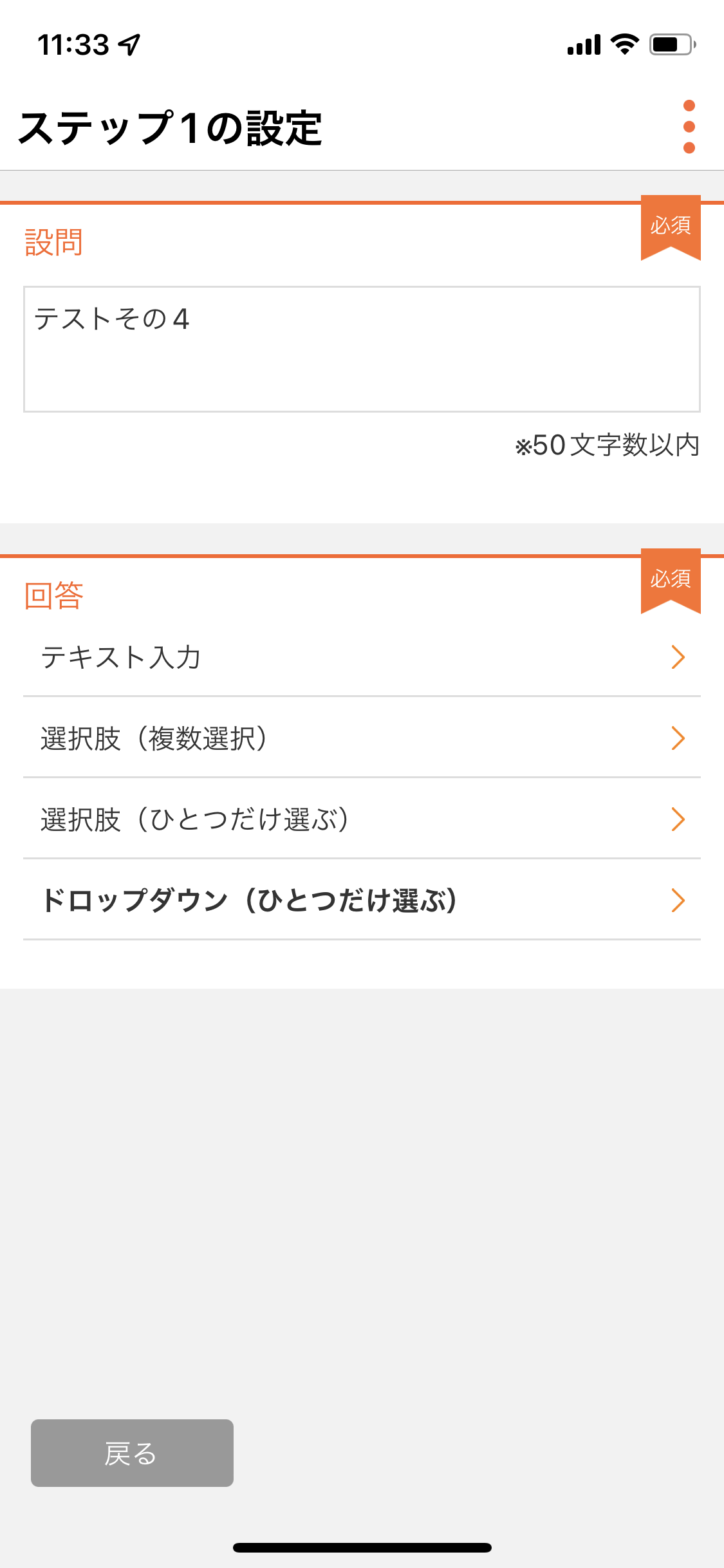
変更したいステップ名をタップすると設問の設定スクリーンに切り替わります。アンケートを作成したとき同様の操作で変更ができます。
回答の方式は選択されているものが太字になっています。(このキャプチャでは「ドロップダウン(ひとつだけ選ぶ)」の場合です)
アンケートの作り方一覧
- アンケートの作り方
- その1:アンケートの基本設定
- その2:ステップ1の設定
- その3:ステップ2の設定
- その4:ステップ3の設定
- その5:ステップ4の設定
- その6:ステップ5の設定
- その7:ステップ6の設定
- その8:完了画面の設定
- その9:アンケート実行
- その10:アンケート集計
- その11:アンケートの修正
- 有償機能:プレミアムメニュー
- 有償機能01:アンケートの切り替え
- 有償機能02:アンケートのアップロード
- 有償機能03:アンケートのダウンロード
- 有償機能04:アンケートCSVの送信
- 有償機能05:アンケートCSVの読込み
- 有償機能06:集計結果CSVの共有方法
- ちょっと便利な使い方
- よくあるご質問