
「アップロード」ボタンをタップする
作成したアンケート(設問)をCSVでメール送信することで、他のプレミアムメニューをオンにしている端末でCSVを読み込むことができます。
また、送信したCSVはExcelやNumbersなどのアプリケーションで開くことができます。
プレミアムメニューの「アンケートのアップロード」でアップロードするアンケートにチェックを入れて、「アップロード」ボタンをタップしてください。
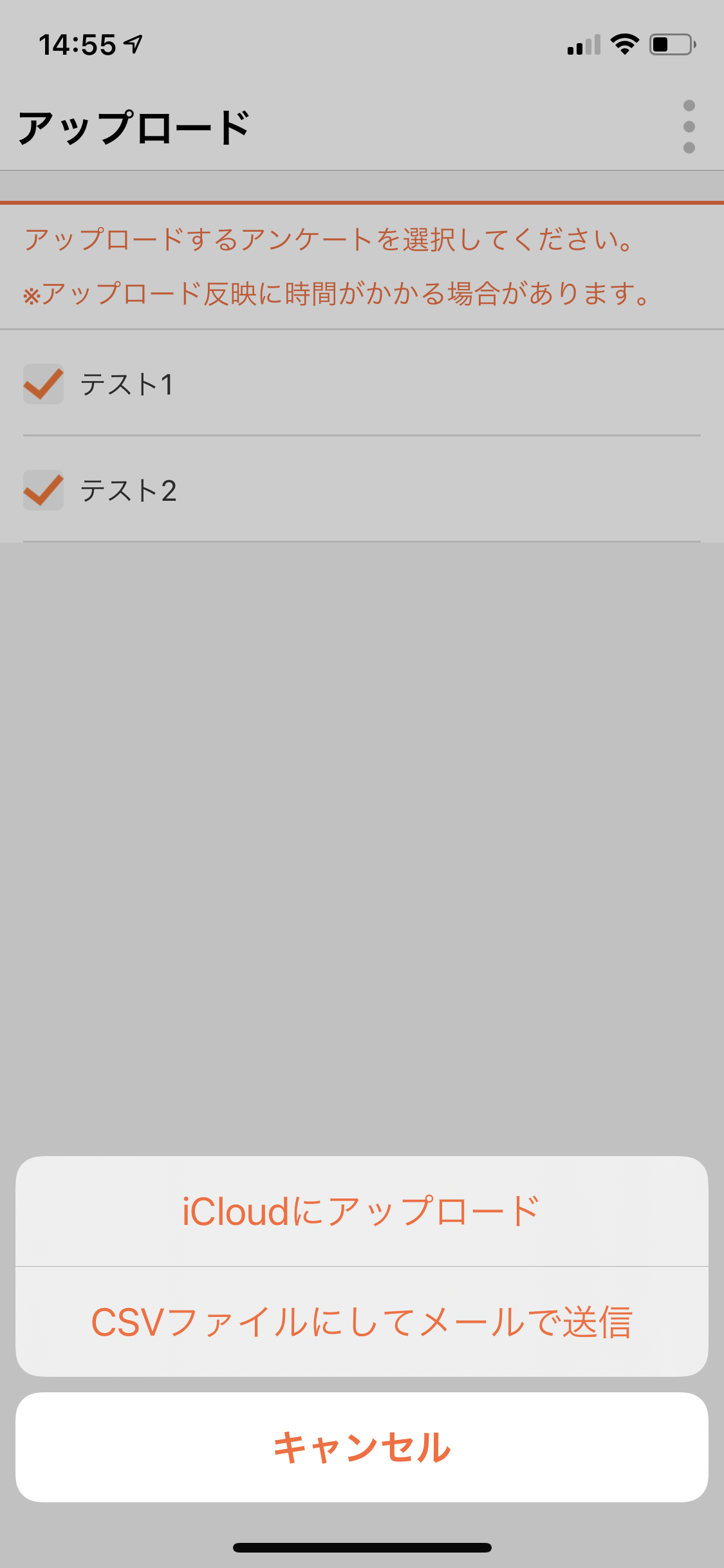
CSVファイルにしてメール送信する
その際、「CSVファイルにしてメール送信」をお選びいただくと、新規メールが立ち上がります。
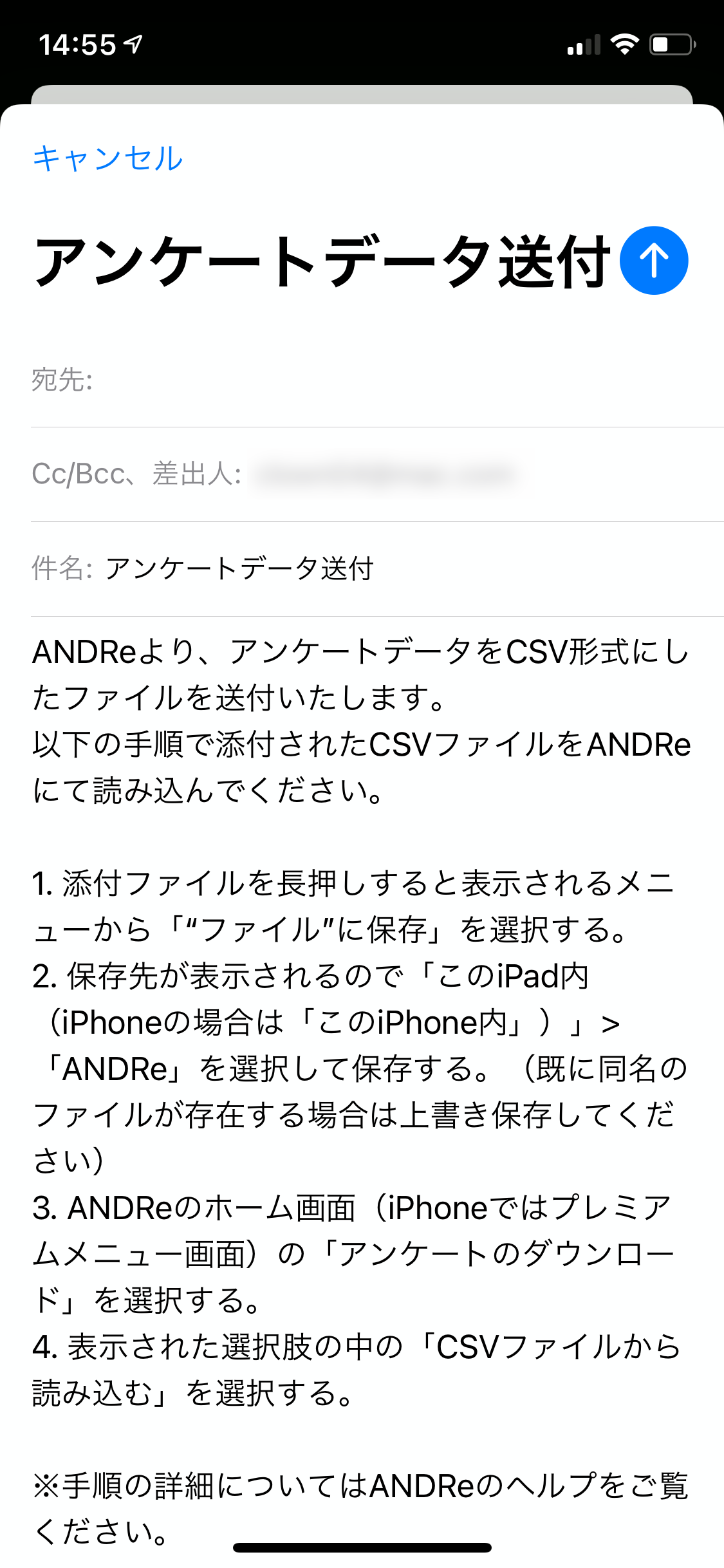
メールの宛先を設定して送信してください。
※メールアドレスが間違っていないことをよくご確認ください。
このメールにCSVファイルが添付されています。
CSVについて
CSVファイルの文字コードはUTF-8です。
Excelで開く場合は以下のいずれかの方法で、文字コードをshift-jisに変換してご利用ください。
- メモ帳やテキストエディタの場合
保存し直す際に文字コードをshift-jisに変更します。 - Excel 2013以前のバージョンの場合
メニューの「データ」>「外部データの取り込み」>「テキストファイル」を選択して、CSVを指定します。 - Excel 2016以降のバージョンの場合
「データ」 > 「データの取得と変換」>「テキストまたはCSVから」を選択します。
アンケートの作り方一覧
- アンケートの作り方
- その1:アンケートの基本設定
- その2:ステップ1の設定
- その3:ステップ2の設定
- その4:ステップ3の設定
- その5:ステップ4の設定
- その6:ステップ5の設定
- その7:ステップ6の設定
- その8:完了画面の設定
- その9:アンケート実行
- その10:アンケート集計
- その11:アンケートの修正
- 有償機能:プレミアムメニュー
- 有償機能01:アンケートの切り替え
- 有償機能02:アンケートのアップロード
- 有償機能03:アンケートのダウンロード
- 有償機能04:アンケートCSVの送信
- 有償機能05:アンケートCSVの読込み
- 有償機能06:集計結果CSVの共有方法
- ちょっと便利な使い方
- よくあるご質問