
回答画面で表示されるメッセージを設定する
ここでは、「ありがとうございました」と入力します。入力を終えたら、「完了」でキーボードを消してください。
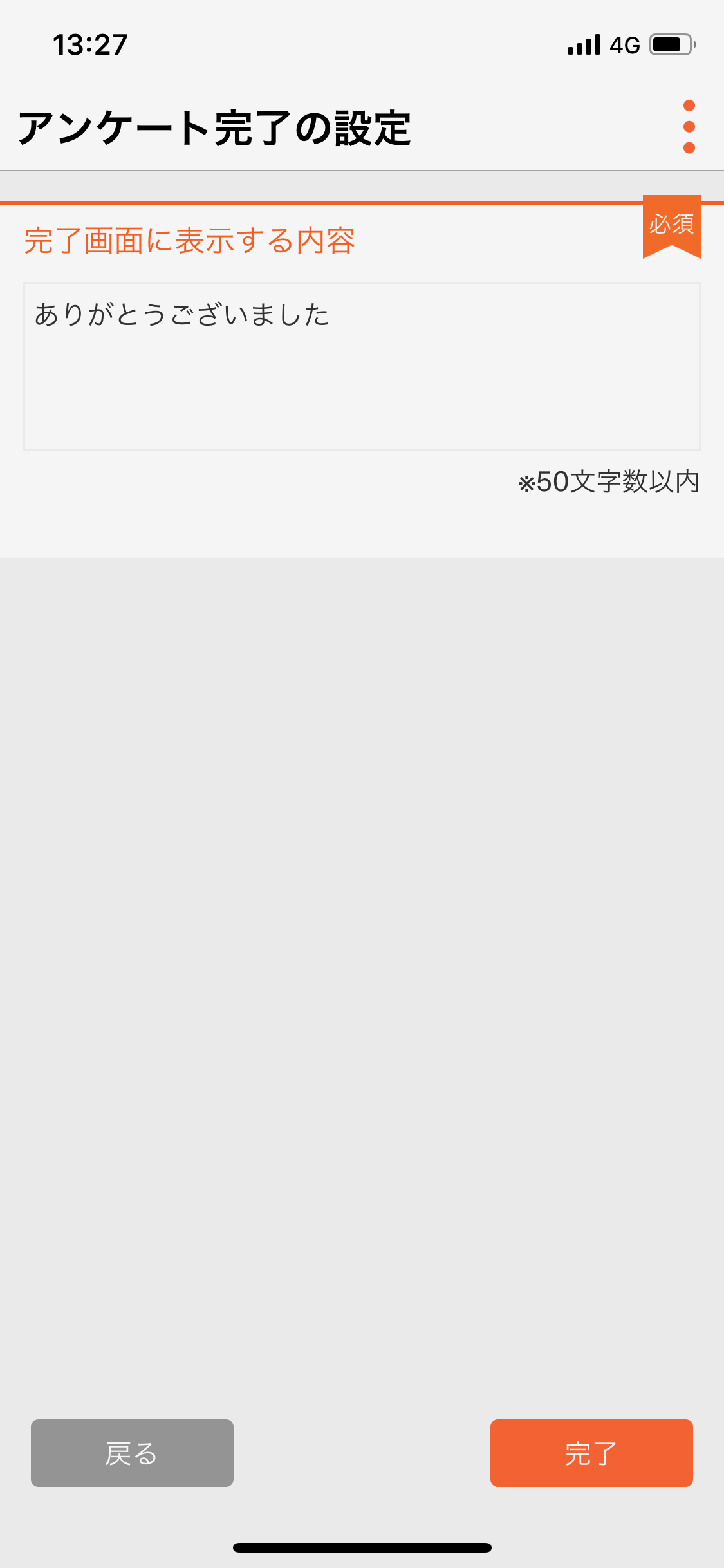
メッセージは50文字以内で設定することができます。
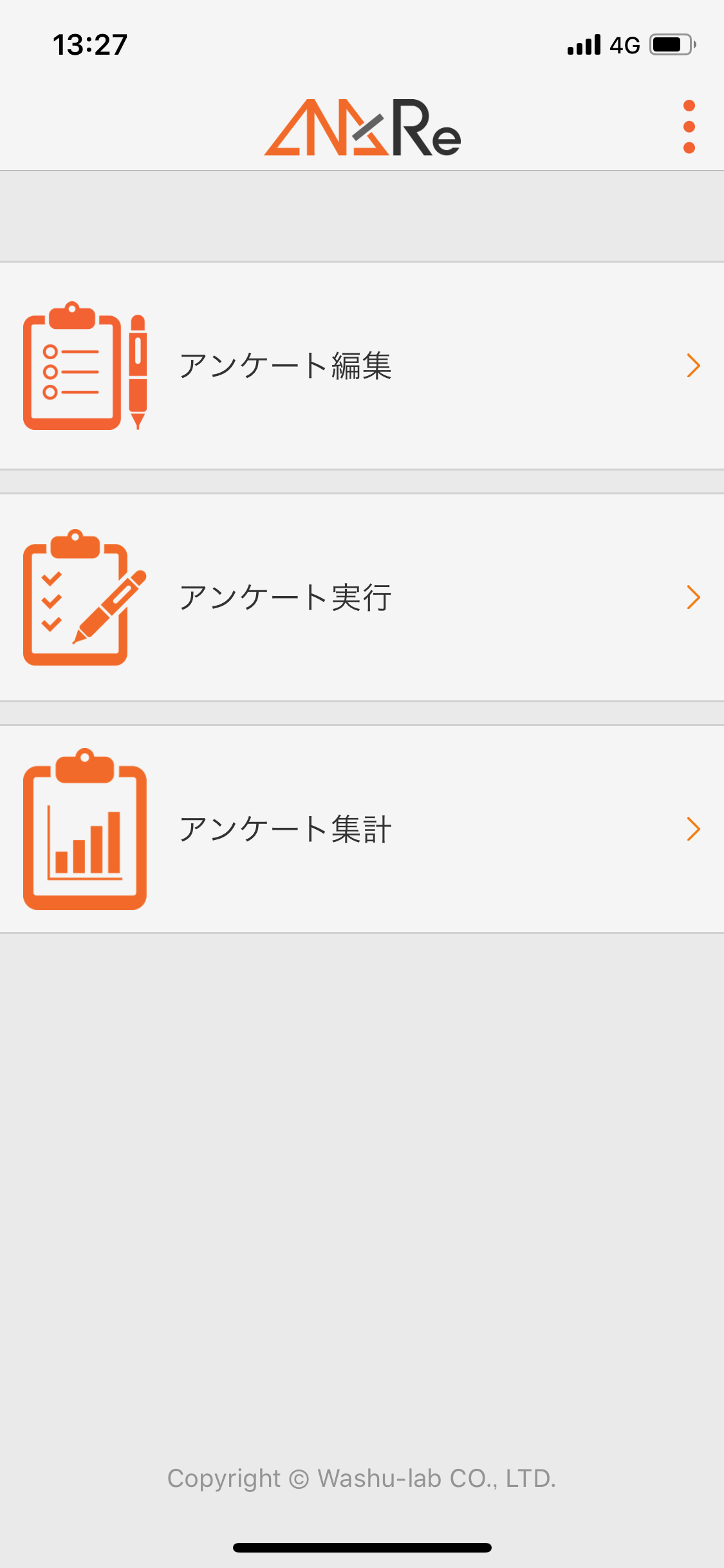
これで、アンケート作成は完了です。「完了」をタップすると、画面がスタート時点に戻ります。「アンケート作成」が「アンケート編集」に変わり、「アンケート実行」と「アンケート集計」がアクティブ(オレンジ色)になります。
アンケート内容を変更したい場合
「アンケート編集」をタップすると、「アンケートの基本設定」と設定したステップ等が選択できます。変更したい項目をタップして設定してください。
※ただし、変更次第では登録内容が消えたり、蓄積された回答に齟齬が出ることがあります。あらかじめ、ご了承ください。
それでは、アンケートを実行してみましょう。
アンケートの作り方一覧
- アンケートの作り方
- その1:アンケートの基本設定
- その2:ステップ1の設定
- その3:ステップ2の設定
- その4:ステップ3の設定
- その5:ステップ4の設定
- その6:ステップ5の設定
- その7:ステップ6の設定
- その8:完了画面の設定
- その9:アンケート実行
- その10:アンケート集計
- その11:アンケートの修正
- 有償機能:プレミアムメニュー
- 有償機能01:アンケートの切り替え
- 有償機能02:アンケートのアップロード
- 有償機能03:アンケートのダウンロード
- 有償機能04:アンケートCSVの送信
- 有償機能05:アンケートCSVの読込み
- 有償機能06:集計結果CSVの共有方法
- ちょっと便利な使い方
- よくあるご質問